
KODAK PROFESSIONAL SYSTEM FOR DIGITAL PRINT SENKA
Desember 01.2004
KODAK PROFESSIONAL SYSTEM FOR DIGITAL PRINT SENKA

デジカメプリントはDPS
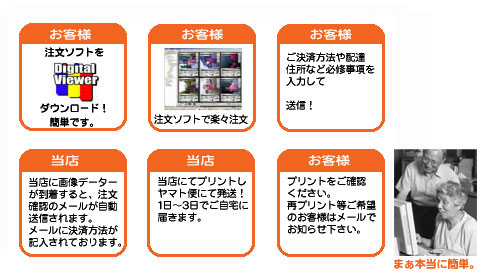
まずは注文ソフト「デジタルビュア」をダウンロードし、Windowsのデスクトップに保存します。アイコンをダブルクリックすればすぐ使えます。
面倒なセットアップなどのインストールや
解凍、登録は必要ありません。
レジストリ登録やシステム変更などもしていませんので、パソコンに詳しい方も安心してお使いください。
それでは、
ご注文用の接続ソフト(デジタルビュア)のインストールと初期設定の手順を説明いたします。
画面ではWindows XPをご利用の場合を例にしていますが、他の対応OS(基本ソフト)でも、ほぼ同様の手順です。
Step1
Windows XPご使用の方で、サービスパック2を導入している場合は、以下の画面が表示されますので「保存」ボタンをクリックして下さい。
Step2
「保存する場所」のリストボックスをクリックして”デスクトップ”を選択して下さい。
Step3
「保存」ボタンをクリックすると、ダウンロードが始まります。
(ファイル名は変更しないでください。)
Step4
ダウンロードが完了しました。「閉じる」ボタンを押して終了します。
Step5
正常にダウンロードが完了するとアイコンがデスクトップに表示されます。
これで注文ソフトがダウンロード出来ました。
これが注文ソフトです。(デスクトップにあると思います。)
デスクトップにある
↑
このアイコンダブルクリックして実行します。Windows XP サービスパック2をご使用の場合は警告が表示されますが、
問題はございません
ので「実行」ボタンを押して下さい。
それでは注文ソフトの使い方を説明いたします。感覚的にわかると思いますが
わからない方は
こちらを参照
してください。(このソフトは様々な店舗が採用しており、非常に簡単に注文できると定評があります。この機会に覚えてみてください。)
|
DPSトップへ
|
店舗概要
|
商取引法に基づく表記
|
掲示板
|
プリント料金
|
Copyright(c)2004 デジカメプリント・ネットプリントのデジタルプリント専科.All Rights Reserved.
DPS
コンテンツメニュー
DPSトップ
ご注文の流れ
Digitalプリント料金
お支払い方法
ソフトの使い方
注文ソフトダウンロード
質問掲示板
よくある質問集
特定商取引
もっと教えて!
モニター用画像
デジカメ情報リンク
スピードテスト
スタッフについて
オペレーター紹介
Digital Print Senka
KODAK PROFESSIONAL SYSTEM
FOR DIGITAL PRINT SENKA
